|
|
|
||||||||||||||||||||||||


Minimap: mudanças entre as edições
| [Aprovação Pendente] | [edição aprovada] |
| Linha 23: | Linha 23: | ||
* <span style="background-color: #FFCC99">[[Arquivo:None.gif|10px|Sand]]</span> - areia, | * <span style="background-color: #FFCC99">[[Arquivo:None.gif|10px|Sand]]</span> - areia, | ||
* <span style="background-color: #FF6600">[[Arquivo:None.gif|10px|Orange]]</span> - lava, | * <span style="background-color: #FF6600">[[Arquivo:None.gif|10px|Orange]]</span> - lava, | ||
* <span style="background-color: #996633">[[Arquivo:None.gif|10px|Light Brown]]</span> - chão de cavernas | * <span style="background-color: #996633">[[Arquivo:None.gif|10px|Light Brown]]</span> - chão de cavernas (chão de terra), | ||
* <span style="background-color: #993300">[[Arquivo:None.gif|10px|Dark Brown]]</span> - parede de cavernas, | * <span style="background-color: #993300">[[Arquivo:None.gif|10px|Dark Brown]]</span> - parede de cavernas, | ||
* <span style="background-color: #336699">[[Arquivo:None.gif|10px|Blue]]</span> - água, | * <span style="background-color: #336699">[[Arquivo:None.gif|10px|Blue]]</span> - água, | ||
* <span style="background-color: #FF3300">[[Arquivo:None.gif|10px|Red]]</span> - parede, | * <span style="background-color: #FF3300">[[Arquivo:None.gif|10px|Red]]</span> - parede, | ||
* <span style="background-color: #FFFF00">[[Arquivo:None.gif|10px|Yellow]]</span> - | * <span style="background-color: #FFFF00">[[Arquivo:None.gif|10px|Yellow]]</span> - pontos de acesso a nível superior ou inferior do mapa (escadas, rampas, buracos, pontos de corda). Teleports também são desta cor. | ||
* <span style="background-color: #000000">[[Arquivo:None.gif|10px|Black]]</span> - piche, vácuo | * <span style="background-color: #000000">[[Arquivo:None.gif|10px|Black]]</span> - piche, vácuo, áreas não-descobertas. | ||
'''Obs:''' A posição do [[personagem]] é marcada por uma pequena cruz branca | '''Obs:''' A posição do [[personagem]] é marcada por uma pequena cruz branca (ou preta, caso você esteja andando em neve). | ||
== Ações == | == Ações == | ||

Edição das 03h19min de 29 de outubro de 2014
Esta é uma pequena representação de toda a área do Tibia que foi descoberta pelo seu personagem. Você pode facilmente se familiarizar com a área em que se movimenta. Minimap é criado dinamicamente pelo Tibia Client/Tibia Flash Client baseado na vista da Janela de Jogo e nas áreas adjacentes. No Flash Client, para abrir o minimap, você deve ativar esse ícone: Arquivo:Flashfiltro3.png
IMPORTANTE:
Há muitos arquivos guardados na pasta do Tibia Client/Tibia Flash Client com a extensão *.map. Eles contém todos os dados necessários para mostrar corretamente o seu minimap. Quando você instala o Tibia em outros computadores estes arquivos não são transferidos automaticamente então é bom você carregar estes arquivos em alguma pasta online.
Tenha consciência que se você sair do Tibia de maneira incorreta, sendo fechando a janela ou um bug no cliente, todos as suas alterações do mapa serão perdidas.
Legenda
Minimap consiste em pequenos retângulos coloridos que indicam o tipo de terreno que há no lugar. Cada cor corresponde a um tipo, sendo estes:
 - piso comum ou rua,
- - montanha ou pedra,
- - pântano,
- - grama ou terreno rochoso,
- - árvores ou arbustos,
- - neve,
- - areia,
- - lava,
- - chão de cavernas (chão de terra),
- - parede de cavernas,
- - água,
- - parede,
- - pontos de acesso a nível superior ou inferior do mapa (escadas, rampas, buracos, pontos de corda). Teleports também são desta cor.
- - piche, vácuo, áreas não-descobertas.

Obs: A posição do personagem é marcada por uma pequena cruz branca (ou preta, caso você esteja andando em neve).
Ações
Você pode marcar certas posições em seu Minimap com ícones contendo uma pequena descrição. Para fazê-lo, clique com o botão direito do mouse no minimap no lugar desejado e na caixa do menu selecione Set Mark. Após, selecione um ícone na caixa Edit Mark. Adicionalmente, você pode também adicionar um breve comentário. Esta descrição aparecerá toda vez que você passar o mouse sobre este seu pequeno ícone no Minimap.
Você pode a qualquer momento editar estas marcas ou deletá-las do Minimap, simplesmente clicando com o botão direito sobre a marca e selecionando a ação desejada, sendo Edit Mark para editar a marca atual ou Delete Mark para deletar a marca do mapa.
Arquivo:MinimapCompassRose.gif Arquivo:MinimapFlashCompassRose.gif
Você pode clicar na rosa-dos-ventos para mover o Minimap sobre toda a área do Tibia. Você pode centralizar o Minimap sobre seu personagem clicando no centro da rosa-dos-ventos.
Nota: O Minimap é automaticamente centralizado no seu personagem quando você se move.
 Arquivo:MinimapFlashZoomInOut.gif
Você pode dar zoom in e zoom out na vista do seu Minimap para ver mais detalhadamente ou abrangentemente sobre a superfície do Tibia.
 Arquivo:MinimapFlashUpDown.gif
Você pode mudar o andar sendo visto para um andar acima ou abaixo, basta clicar sobre estes botões.
 Arquivo:MinimapFlashCenter.gif
Você pode centralizar o Minimap na posição do seu personagem clicando sobre estes botões. Mas também o minimap centralizará sobre você quando você se move, automaticamente.
Teclas de Atalho
- Alt+Left arrow, Alt+Right arrow, Alt+Up arrow ou Alt+Down arrow - para mover o Minimap, respectivamente, para a esquerda, direita, para cima ou para baixo sobre a superfície do continente.
- Alt+Page Up ou Alt+Page Down - para trocar o Minimap para um andar acima ou abaixo da área.
- Alt+Home ou Alt+End - para usar zoom in ou zoom out no Minimap.
Nota: No Tibia Flash Client esses atalhos são desativados por padrão, no entanto, você pode escolher os seus próprios atalhos indo no menu de opções > hotkeys.
Mapas do Tibia
Na biblioteca do Tibia.com você pode ver um mapa-múndi mostrando todas as terras do Tibia, com alguns mapas e informações de todas as cidades principais e algumas informações gerais das ilhas e dos desertos.
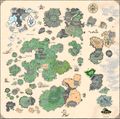
Mapa do Tibia (clique para ampliar)


 Mecânicas do Jogo Mecânicas do Jogo | |
|---|---|
| Interface | Área de Jogo • Barra de Status • Barra de Ações • Mensagens • Minimap • Inventário • Atalhos |
| Janelas | Controles Gerais • Combate • Skills • Battle • VIP List • Trade • Recursos de Análise |
| Diversos | Quest Log • Framerate • Mercado • Store |