Esta é a lista de configurações gerais do jogo:
- Aqui você pode selecionar entre 3 estilos de controle do mouse:
- Classic Controls
- Habilita o botão direito do mouse para dar "Use" em objetos e atacar personagens e criaturas. Também será habilitado o look na janela de jogo ao clicar simultaneamente os 2 botões, esquerdo e direito do mouse. Ainda é possível usar menus de contexto ao pressionar a tecla CTRL + clique no alvo com qualquer botão do mouse.
- Regular Controls
- Esse é o controle padrão quando você instala o cliente. Um clique com o botão esquerdo do mouse fará seu personagem caminhar, enquanto um clique no botão direito do mouse abre o menu de contexto. Na janela de jogo o comando look é feito com ⇧ Shift+ clique com o botão esquerdo do mouse no alvo, ALT+ Clique botão esquerdo do mouse para atacar e CTRL+ clique com o botão esquerdo do mouse para dar "Use".
- Left Smart-Click
- Habilita o botão esquerdo do mouse para fazer todas as principais ações na janela de jogo, "Use", look, atacar ou iniciar uma conversar com NPC. O botão direito do mouse abre o menu de contexto. É recomendado marcar a opção Show Animated Mouse Cursor em conjunto com este estilo de controle.
- Use o controle deslizante para aumentar ou diminuir tempo de resposta do teclado. Este comando é especialmente útil para sincronizar personagens rápidos que, às vezes, precisa interromper uma ação e iniciar outra imediatamente, um pequeno atraso na resposta do teclado fará com que o personagem não cumpra um acúmulo de comandos e passe a fazer o último solicitado. Para personagens de levels mais baixos, é recomendado deixar a barra deslizante em 0 ms.
- To Rotate your Character Hold
- Aqui você escolhe qual tecla: CTRL, ⇧ Shift ou ALT será usada em conjunto com as teclas direcionais para girar seu personagem sobre mesmo eixo.
- Press CTRL to Drag Complete Stacks
- Esta opção ativa a tecla CTRL para arrastar itens empilhados, golds por exemplo. Ao desmarcar esta opção é possível arrastar pilhas sem que apareça a janela para escolher o número de itens a serem movidos.
- Com esta opção ativada, você verá qual piso, objeto ou criatura a seta do mouse está apontando. Objetos que o personagem pode interagir são destacados, por exemplo, portas ou escadas.
- Ative esta opção se preferir utilizar o desenho do cursor do mouse do sistema operacional em vez do design do Tibia.
- Show Animated Mouse Cursor
- Esta opção ativada torna o cursor do mouse animado para representar uma ação do personagem:
 Pernas - Seu personagem caminhará até o campo selecionado. Pernas - Seu personagem caminhará até o campo selecionado. Uma mão - Você dará "Use" no item selecionado. Uma mão - Você dará "Use" no item selecionado. Um olho - Você dará Look no item selecionado. Um olho - Você dará Look no item selecionado. Uma boca - Seu personagem dirá "Hi" ao NPC selecionado. Uma boca - Seu personagem dirá "Hi" ao NPC selecionado. Uma caixa - Você abrirá o container ou cadáver selecionado. Uma caixa - Você abrirá o container ou cadáver selecionado. Uma espada - Você atacará a criatura ou personagem selecionado. Uma espada - Você atacará a criatura ou personagem selecionado. Loots caindo em uma bag - Quick Looting ativo. Loots caindo em uma bag - Quick Looting ativo.
- Ative esta opção para que seu personagem interrompa automaticamente uma perseguição assim que você se mover manualmente, pressionando uma tecla direcional no teclado ou clicando em algum lugar na janela do jogo. Desmarcar essa opção fará com que o modo Chase Oponent (Botão nos Controles de Combate) permaneça ativo, caso você esteja usando.
- Se você preferir não ver a barra de cooldown na janela no cliente, basta desmarcar esta opção.
- Ask Before Buying Products
- Ao marcar esta opção, uma caixa de diálogo de confirmação aparecerá sempre que você tentar comprar algo na Store. Ao desmarcar você obterá o produto imediatamente após clicar no botão "Buy Now".
- Stay Logged In for Session
- Marque esta opção para permanecer "logado" no jogo até que você desconecte ou até que o servidor seja salvo. Caso contrário, será necessário inserir novamente os dados da sua conta (e autenticador de token, caso use) sempre que você desconectar o jogo ou trocar de personagem.
- Marque esta opção para exibir o painel premium com informações sobre recursos premium. Esta opção só está disponível enquanto estiver conectado ao jogo.
- Com esta opção marcada, outros jogadores podem ver detalhes do seu personagem, como itens equipados, guild, outfit ou tarefas do Prey System. Esta permissão para outros jogadores é válida para todos os seus personagens.
- Ao clicar neste botão, você será redirecionado para a seção Help neste mesmo painel de opções.
Nesta seção, você pode selecionar quais atributos dos personagens de Tibia deverão aparecer na área de jogo.
- Show HUD for Own Character
- Marque esta opção para exibir na área de jogo todas as configurações de status do seu personagem.
-
- Selecione o modo como será exibido certos atributos do seu personagem:
- - Arcs: Grandes barras de vida e mana são exibidas ao redor do seu personagem.
- - Bars: Barras menores de vida e mana são exibidas abaixo do nome do seu personagem.
-
- Marque esta opção para exibir o nome do seu personagem na janela do jogo.
-
- Marque esta opção para exibir a barra de vida do seu personagem na janela do jogo.
-
- Marque esta opção para exibir a barra de mana do seu personagem na janela do jogo.
-
- Esta opção ativa quaisquer símbolos possíveis para o seu personagem, como escudos de party ou marcas de skull.
- Show HUD for Other Creatures
- Marque esta opção para exibir na área de jogo todas as configurações de status das criaturas e outros personagens.
-
- Marque esta opção para exibir o nome das criaturas e outros personagens.
-
- Marque esta opção para exibir a barra de vida das criaturas e outros personagens.
-
- Esta opção ativa quaisquer símbolos possíveis de outros personagens, como escudos de party ou marcas de skull.
-
- Marque esta caixa para exibir ícones que identificam tipos de NPCs, como vendedores ou falantes, por exemplo.
- Own Character and Other Creatures
- Show Combat Frames
- Esta opção ativa a seleção/borda ao redor dos alvos durante uma batalha.
- Quadros de diferentes cores indicam situações diferentes em um PvP. Desmarque essa opção se você não quiser ver esses quadros em torno de personagens e criaturas.
- Ao clicar neste botão, você será redirecionado para a seção Help neste mesmo painel de opções.
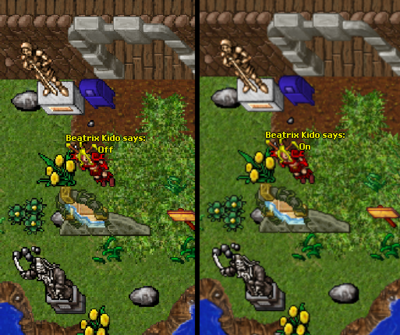 Diferença de Anti-Aliasing ligado e desligado. Nesta seção você altera as configurações relacionadas à aparência e desempenho do cliente.
- Você pode jogar Tibia em modo de tela cheia ou em modo de janela. No modo de tela cheia, a interface ocupará toda a tela, enquanto no modo janela é possível modificar o tamanho do cliente. Você pode alternar entre OS 2 modos usando o atalho CTRL+F.
- Esta opção ativa o início rápido do cliente e login. Por se tratar de uma prioridade de login do personagem no jogo, ao logar com esta opção marcada, pode acontecer de não carregar alguns elementos gráficos de imediato, mas este efeito demora apenas alguns segundos.
- Selecione o mecanismo gráfico neste menu suspenso. Em geral, o cliente selecionará o melhor mecanismo de gráficos para você quando for feito um login pela primeira vez. Aqui você pode escolher qual mecanismo gráfico se adapta melhor ao seu jogo, caso tenha problemas com o pré-selecionado. O cliente precisa ser reiniciado para que essa alteração entre em vigor.
- Show Light Effects
- Nem todas as placas de vídeo são capazes de produzir efeitos de luz suficientemente rápidos para que jogo funcione sem problemas. Se o seu sistema estiver trabalhando com uma placa dessas, experimente desativar efeitos de luz para melhorar o desempenho geral do jogo. No entanto, isso fará com que os efeitos de luz sejam substituídos por uma malha de manchas bastante grosseira, e Tibia não ficará tão interessante quanto possível. Esta opção automaticamente desativada se a sua placa de vídeo não suportar produzir efeitos de luz.
- Ambient Light
- Use o controle deslizante para configurar a luz ambiente para seu jogo. Perto de 0% o ambiente ganha muita sombra e os focos de luz são mais evidentes e necessários. Para um ambiente mais claro a barra deve ficar em 100%. Esta opção só está disponível se você ativou o Show Light Effects.
- Level Separator
- Neste controle deslizante você pode configurar a luz ambiente para níveis acima ou abaixo de seu personagem. Observe que você não pode usar esse recurso se o Show Light Effects não estiver marcado.
- Clouds & Indoor Effect
- Use este controle deslizante para determinar o quão escuro ou brilhante o interior da uma casa ou as sombras das nuvens serão exibidas para o seu personagem. Observe que você não pode usar esse recurso se o Show Light Effects não estiver marcado.
- Don't Stretch/Shrink Game Window
- Redimensionar gráficos para ajustar o tamanho da janela do jogo é processo que pode acarretar em perda de desempenho. Ao marcar esta opção, a janela do jogo só pode ser exibida em seu tamanho original, o que facilitará a leitura da placa de vídeo e melhorará o desempenho. Quando você inicia o Tibia pela primeira vez, o cliente escolhera automaticamente se a sua placa de vídeo suporta redimensionamentos e configura esta opção de acordo.
- Antialiasing
- Esta opção suaviza os contornos dos elementos gráficos de Tibia, quando a janela estiver maior que o tamanho original. Isto torna os gráficos mais bonitos, porém irá exigir um pouco mais de sua placa de vídeo. Desmarcando esta opção os gráficos ficarão com um aspecto "serrilhado" e a placa de vídeo será pouco exigida. Observe que este efeito é quase perceptível se a opção Don't Stretch/Shrink Game Window estiver marcada.
- Frame Rate Limit
- Neste controle deslizante, você pode modificar o limite de taxa de quadros predefinido de 10 a 200 fps (frames por segundo). Se você achar o desempenho do seu computador fraco ao executar o jogo, tente reduzir a taxa de quadros. Observe que esta função não estará disponível se você marcou No Frame Rate Limit.
- No Frame Rate Limit
- Ao marcar esta opção, o cliente tentará produzir o máximo de quadros possível. Se você perceber que há perda de desempenho ao executar o Tibia, tente definir um limite de taxa de quadros.
- V-Sync
- V-Sync (vertical synchronization) é um recurso que impede o descompasso de gráficos entre os quadros gerados e o quadros de fato visualizados por você. Desmarcar esta opção pode melhorar sua taxa de quadros por segundo. No entanto, pode ocorrer Screen tearing em sua tela.
- Current Frame Rate
- Se você estiver logado, sua taxa de quadros por segundo aparecerá aqui. Pressione ALT+F8 para exibir ou ocultar esta informação na janela do jogo.
- Ao clicar neste botão, você será redirecionado para a seção Help neste mesmo painel de opções.
Estas são as opções para selecionar quais mensagens serão exibidas no console e quais serão exibidas na janela de jogo.
- Show Info Messages in Console
- Sempre que você der look em personagens ou itens, aparecerá uma mensagem verde na janela de jogo e no console. Ao desmarcar essa opção, elas deixam de aparecer no console.
- Show Event Messages in Console
- Os eventos do jogo, como avanços de skills ou level, são exibidos com texto branco. Se esta opção estiver desativada, as mensagens de eventos não serão exibidas no console. Porém, elas serão exibidos na janela de jogo normalmente, a menos que você tenha desligado estas mensagens.
- Show Status Messages in Console
- As mensagens de status incluem alterações na vida e mana do personagem, bem como uma série de mensagens relacionadas a diferentes tópicos. Embora sejam exibidos na parte inferior da janela de jogo, elas são semelhantes às mensagens de eventos, na cor branca. Você pode desativar as mensagens de status no console desmarcando esta opção.
- Show Status Messages of Others in Console
- Para usar esta opção, você deve estar com a opção "Show Status Messages in Console" habilitada. Esta opção exibe quantos pontos de vida as criaturas e personagens ao seu redor perdem ou ganham em uma batalha.
- Show Timestamps in Console
- Ao marcar esta opção, carimbos de hora aparecerão em qualquer mensagem no console. Este tempo corresponde ao configurado em seu computador.
- Show Levels in Console
- Esta opção permite que você veja o nível de um personagem no console, sempre que ele estiver falando, o nível será exibido entre colchetes após o nome do personagem no console.
- Show Link Copy Warning
- Esta opção marcada serve como um alerta. Sempre que você tentar copiar um link do console, receberá um aviso lembrando de ter cuidado com quaisquer links publicados, pois eles podem ter sido projetados para prejudicar sua conta.
- Show Textual Effects
- Sempre que criaturas ou personagens perdem pontos de vida ou ganham experiência, pequenos números aparecem sobre suas cabeças na janela de jogo. Se você preferir não ver esse efeito, desmarque esta opção.
- Show Messages in Game Window
- Ao desmarcar essa opção, você oculta todo tipo de mensagens na janela de jogo. Você ainda pode ver essas mensagens no console, caso não as tenha desligado.
| ATENÇÃO! - Ao desmarcar esta opção, as mensagens privadas não serão exibidas em sua janela de jogo. |
- Show Private Messages in Game Window
- Por padrão, as mensagens privadas são exibidas em cor azul na janela de jogo e no console. Se esta opção estiver desmarcada, você não verá nenhuma mensagem privada na janela do jogo. No console aparecerão normalmente.
- Show Spells in Game Window
- Sempre que uma magia for lançada, as palavras mágicas aparecerão na janela de jogo. Você pode desativar isto desmarcando esta opção.
- Show Spells of Others in Game Window
- Esta opção oculta as palavras mágicas usadas por outros personagens em sua janela de jogo.
- Ao clicar neste botão, você será redirecionado para a seção Help neste mesmo painel de opções.
Aqui você configura atalhos individuais para mensagens e ações. Um bom conjunto de atalhos para as principais ações do seu personagem é um fator determinante para seu sucesso em uma caçada de Tibia.
- Na parte superior, você pode escolher qual o conjunto de hotkeys deseja usar. Clique em Add para criar um novo conjunto, Copy para copiar um conjunto já existente, Rename para mudar o nome de um conjunto ou Remove para excluir um conjunto que você não usa mais.
- Auto-Switch Hotkey Preset
- Se você nomeou os conjuntos com o mesmo nome de seus personagens, cada conjunto será carregado automaticamente para seu respectivo personagem.
- Hotkey Preset for chat mode:
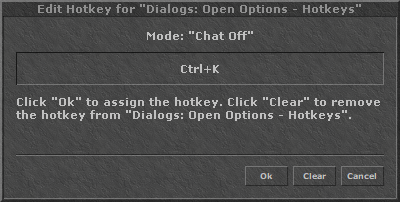
- Você pode configurar um conjunto de atalhos para o modo Chat On e outro completamente distinto para o modo Chat Off. Você verifica o modo de bate-papo ativo em um pequeno botão à direita da caixa de entrada de texto do console.
- Chat On
- Neste modo, você escreverá textos na caixa de texto do console de bate-papo. Porém, se você atribuiu uma ação a uma letra, esta será acionada.
- Chat On*
- Este é o modo temporário de conversação. Por padrão a tecla ↵ Enter alterna entre Chat Off e este modo. Se o modo de bate-papo estiver desligado e você pressionar esta tecla de atalho, ele ativa temporariamente o modo de bate-papo para que você possa escrever uma mensagem no console. Assim que você pressionar ↵ Enter para enviar a mensagem, seu modo de bate-papo retorna para para Chat Off novamente para que você possa continuar andando com as teclas W, A, S, D, por exemplo.
- Chat Off
- Neste modo, você não poderá escrever nenhum texto na caixa de texto do console, porém todas as tecladas alfanuméricas poderão ser configuradas para ações rápidas.
- Marque esta opção para inverter a ordem da lista de ações predefinidas com as atribuições feitas em Edit hotkey text e Edit hotkey object.
- Todas as teclas de atalho do conjunto e modo atualmente selecionados retornarão para a configuração padrão.
Atribuindo Hotkeys
Você pode atribuir atalhos para as ações predefinidas na lista, um texto qualquer ou um objeto de sua escolha. Você pode atribuir até 2 teclas de atalho para cada ação. No entanto, não é possível atribuir uma segunda tecla de atalho se não houver alguma configurada na primeira coluna.
Atribuindo Atalhos para as Ações Predefinidas
- Clique na coluna First Key ou Second Key da ação desejada. Uma janela pequena aparecerá.
- Pressione a tecla ou a combinação de teclas à qual deseja atribuir a ação e clique em Ok.
- Clique em Ok ou Aplicar no final da página para salvar as alterações.
Atribuindo Atalhos para Textos
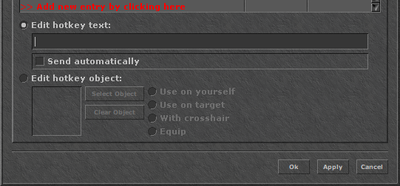
- Busque na lista de ações a opção >> Add new entry by clicking here e clique nela para habilitar a opção Edit hotkey text.
- Digite na caixa Edit hotkey text: o texto que você criar um atalho (exemplo: Exura) e confirme pressionando Apply.
- Observe que seu texto não será salvo até que você escolha uma tecla de atalho para dispará-lo.
- Send automatically
- As mensagens que você atribuiu a uma tecla de atalho devem ser confirmadas clicando em ↵ Enter antes de serem realmente enviadas. No entanto, se você marcar esta caixa, as mensagens serão enviadas imediatamente, sem que haja a necessidade de confirmação.
Atribuindo Atalhos para Itens
- Busque na lista de ações a opção >> Add new entry by clicking here e clique nela para habilitar a opção Edit hotkey object.
- Marque a opção Edit hotkey object:
- Clique no botão Select Object. A janela fecha temporariamente para você selecionar o objeto que deseja atribuir um atalho.
- Selecione a forma como você quer usar este objeto:
- Use on yourself
- Ao pressionar o atalho você usará o objeto em seu personagem no centro da janela de jogo.
- Use on target
- Ao pressionar o atalho você usará o objeto no alvo selecionado.
- With crosshairs
- Ao pressionar o atalho o mouse deve ser usado para "mirar" onde você deseja usar o objeto.
- Equip
- Ao pressionar o atalho o objeto será equipado em seu inventário.
- Escolha as teclas de atalho que irão disparar a ação em First Key e Second Key.
- Observe que seu texto não será salvo até que você escolha uma tecla de atalho para dispará-lo.
Nesta seção você terá vários ajustes para suas Action Bars.
- Marque entre 2 barras de ação que deseja exibir ou ocultar em sua interface.
- Show Assigned Hotkey for Action Button
- Se você atribuiu uma tecla de atalho a um botão de ação, marque esta opção para exibir a tecla de atalho ou combinação de teclas na barra de ação.
- Show Amount of Assigned Objects
- marcando esta opção é possível ver a quantidade de um objeto configurado em um botão de ação. Quantidade de runas, poções, comida, gold, etc.
- Show Spell Parameters
- Algumas magias requerem um determinado parâmetro como up ou down, nome de um personagem, criatura ou nome de um item. Se você marcar esta opção, você verá o parâmetro adicionado diretamente no botão de ação ao qual a magia está atribuída.
- Show Graphical Cooldown
- Ao marcar esta opção o tempo de cooldown será exibido de forma gráfica, parecido com um relógio que executa uma rodada completa.
- Show Cooldown in Seconds
- Todas as magias precisam de um certo tempo antes que possam ser usados novamente. Se você marcar esta opção, verá uma contagem regressiva em segundos até liberar o uso da magia para um novo uso.
- Show Action Button Tooltip
- Esta opção ativa as dicas de uso do botão de ação ao posicionar a seta do mouse sobre ele. Desmarque se você preferir não ver essa janela suspensa.
- Estes botões são usados para limpar todas as ações atribuídas a todos os botões da barra de ações. As teclas de atalho, no entanto, permanecerão vinculadas aos botões de ação aos quais foram atribuídos. Para removê-los é preciso ir ao menu Hotkeys. Após clicar em um dos botões ainda será preciso clicar nos botões Apply ou Ok abaixo.
Se você tiver um um problema, selecione a guia Ajuda.
- Este botão é usado para reportar um personagem que esteja violando as regras do jogo.
- Estes 2 botões irão encaminhá-lo para as seções de ajuda (em inglês) no site oficial de Tibia.
- Este botão é usado para exibir informações detalhadas sobre a versão do cliente, licenças e direitos autorais.
Para informações completas em português, consulte os artigos aqui no Tibia Wiki:
|


 Options para abrir a janela de configurações.
 Open/Close para exibir a lista de botões abaixo do inventário.


