Uma
versão verificada desta página, aprovada em
20 de maio de 2018, foi baseada nesta edição.

|
|
Favor revisar esta página.
Este artigo precisa ser atualizado com conteúdo, gramática, línguas etc.
Retire este aviso depois que a página estiver com conteúdo apropriado.
|
Barra de ações
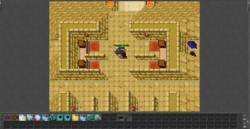
Exemplo das barras de ações
(clique para ampliar)
As Barra de Ações do Tibia Client podem ser usadas para designar todos o tipos de coisas que você precisa fazer rapidamente. Se você clicar com o botão direito sobre um botão de ação vazio, você tem quatro opções: Assign Spell (Atribuir Spell), Assign Object (Atribuir Objeto), Assign Text (Atribuir Texto) e Assign Hotkey (Atribuir Hotkey). Os botões de ações que já estão em uso, tem a opção adicional "Clear Action" (Limpar Ação) que irá eliminar a ação atribuída para aquele botão, Edit Spell (Editar Spell) ou Edit Ojbect (Editar Objeto).
- Edit Action: Se você clicar nesta opção, um menu irá abrir para que você insira textos ou magias para atribuir a este botão. Embora você possa atribuir todas as magias para um botão de ação, você pode usar somente aquelas que você já aprendeu. Magias que você ainda não aprendeu, vai ser exibida assim:

- Say Text: Aqui você pode inserir um texto para que você fale apenas usando uma hotkey. Se você digitar o texto e selecionar Send Automatically, você enviará o texto digitado imediatamente. Caso contrário, seu texto será exibido somente no chat e você precisará clicar em "Enter" para realmente enviar o texto.
- Edit Hotkey: Para usar os botões de ações mais rapidamente, você também poderá atribuir-lhes uma Hotkeys. Após clicar nesta opção, um menu irá abrir e então digite a hotkey, por exemplo "F1", e então aperte em "Okay".
Além de magias e de textos, você pode puxar todos os itens em um dos botões de ação. Note, no entanto, que isso é útil apenas para os itens que você pode realmente usar, por exemplo, runas, tochas, poções, etc.
| Nota: Ao usar um item no botão de ação, indo em "Edit Object" você pode decidir se quiser usar em si mesmo, no alvo ou que fique na mira (on target). |
As setas em ambos os lados das barras de de ações permitem-lhe percorrer os botões de ação colocado naquela barra. Na mesma barra a direita da janela, existe um cadeado, isso permite que você bloqueie qualquer tipo de ação direta nos botões, por exemplo: arrastar um item diretamente em um botão para que tenha uma ação desejada. Você pode mostrar ou esconder uma barra nas Opções do jogo.


