|
|
|
||||||||||||||||||||||||


Tibia Flash Client: mudanças entre as edições
| [Aprovação Pendente] | [Aprovação Pendente] |
| Linha 33: | Linha 33: | ||
10. [[Lista de Batalhas#Flash Client|Lista de Batalhas]] | 10. [[Lista de Batalhas#Flash Client|Lista de Batalhas]] | ||
11. [[VIP List]]</td></tr></table> | 11. [[VIP List]]</td></tr></table> | ||
'''1 - [[Janela de Jogo]]'''<br> | |||
Quase todo o jogo acontece nesta janela - você vai ver os outros personagens se movendo, criaturas se aproximando, itens no chão e, claro, a paisagem circundante. Seu personagem vai estar sempre no centro da janela do jogo.<br> | |||
É possível modificar o tamanho da janela do jogo. Se você fizer isso, o console vai aumentar ou diminuir de tamanho de acordo com o tamanho dela. Para alterar o tamanho da janela do jogo clique com o botão '''esquerdo''' do mouse no símbolo com dois "-" ([[Image:Gamewindowflash1.png]]) na parte inferior da janela do jogo e mova o mouse para cima ou para baixo, mantendo o botão esquerdo do mouse pressionado. Além disso, a janela do jogo vai aumentar as colunas e as barras de ações que estão abertas. Você terá uma janela de jogo maior, se você estiver apenas com a janela do jogo e o console aberto. | |||
'''2 - [[Console#Flash Client|Console]]'''<br> | |||
O console é reservado para a comunicação com outros jogadores. Trata-se de um espaço onde todas as mensagens são registradas, assim como um campo de texto no qual você pode escrever suas próprias mensagens. O console geralmente fica no [[Local Chat]], no qual você pode conversar com personagens próximos a você. Existem outros canais disponíveis, porém, eles permitirão que você converse com pessoas que estão longe ou com NPCs. Você pode reconhecer estes canais pelas abas. Para alternar entre os canais use a tecla "Tab" ou clique na guia do canal que você gostaria de usar.<br> | |||
Para ler as mensagens de dois canais ao mesmo tempo, você pode arrastar um canal de sua escolha até o final direito do console. E uma cópia deste canal irá exibir todas as mensagens que estão escritos lá. Você não pode escrever no canal copiado, mas você pode, naturalmente, enviar mensagens a este canal usando o original do lado esquerdo. Se você fechar o canal original, a copia também o será fechada. | |||
'''3 - [[Menus]]'''<br> | |||
Na barra de menu, você pode selecionar quais recursos você gostaria de ter exibido em cada coluna. Esses recursos incluem: [[Controles de Combates]], [[Inventário (Flash Client)|Inventário]], [[Lista de Batalhas]], o [[Controles Gerais]], [[Minimap]] e [[VIP List]]. Além disso, você pode decidir em qual coluna que você gostaria de abrir recipientes ou a janela de [[Safe Trade|trade]]. Entretanto, se você tiver um desses dois pontos ativado em uma coluna que está fechada, você terá de ativar a função em uma coluna visível para ver recipientes e janelas de comércios.<br> | |||
Observe que você pode abrir um único filtro em uma coluna de cada vez. No entanto, se você tiver vários recipientes abertos, tais como [[bag]]s, [[crate|caixas]] ou [[backpack]]s, você pode distribuí-los entre várias colunas. | |||
'''4 - [[Barra de Status#Flash Client|Barra de Status]]'''<br> | |||
Estas duas barras mostra as condições mais importantes do seu personagem: a sua [[vida]] (verde) e sua [[mana]] (azul). As barras mostrarão o estado atual desses atributos em relação aos seus respectivos valores máximos, enquanto os números da direita mostrará a quantidade real de vida e mana de seu personagem. Existem várias maneiras de restaurar pontos de vida e de mana. Para mais detalhes, consulte o artigo sobre eles.<br> | |||
Você pode colocar as barras de status em diversos lugares na janela de jogo. Você pode até mesmo decidir mostrá-los apenas em sua janela do jogo ou não. Você pode alterar as configurações em General Controls -> Options -> Status.<br> | |||
Se você estiver com a sua barra de status ativado na tela, mais informações sobre o seu personagem será exibida. Você poderá selecionar para ver a barra de progresso para uma de suas [[skills]] ou a sua [[experiência]] em uma fina linha branca. Para receber informações mais detalhadas sobre seu progresso, coloque o ponteiro do mouse sobre a barra correspondente e aguarde até que a ferramenta de dicas abra abra. A ferramenta de dicas mostrará o seu progresso em porcentagem. Você pode facilmente mudar a habilidade que é exibida com o botão direito do mouse no campo da barras de status. Desta forma, você também pode desativar a barra de progresso.<br> | |||
Se você tiver selecionado a barra de progresso para exibir a experiência, você também vai obter informações adicionais, como cerca de quantos pontos de experiência você faz por hora e por quanto tempo você precisa caçar até você chegue ao próximo level, desde que continue matando as mesmas criaturas. Para um resultado correto, você precisa caçar pelo menos 15 minutos. Se você parar de caçar durante 15 minutos, o contador de experiência vai descer a 0.<br> | |||
Além disso, você pode ver aqui se o seu personagem está sofrendo de uma [[condição especial]]. A natureza da condição é indicada por um símbolo correspondente. Condições especiais incluem envenenamento e queimadura, bem como o bloqueio de logout. | |||
'''5 - [[Barra de Ações]]'''<br> | |||
As Barra de Ações podem ser usadas para designar todos o tipos de coisas que você precisa fazer rapidamente. Se você clicar com o botão direito sobre um botão de ação vazio, você tem duas opções: "Editar Ação" (''Edit Action'') e "Editar Hotkey". Os botões de ações que já estão em uso, tem a opção adicional "Limpar Ação" (''Clear Action''), que irá eliminar a ação atribuída para aquele botão.<br> | |||
As setas maiores ao redor da janela do jogo permitem-lhe mostrar ou ocultar as barras de vários botões de ação ([[Image:Botaoflash2.png]]). As setas em ambos os lados das barras de botões de ações permitem-lhe percorrer os botões de ação colocado naquela barra ([[Image:Botaoflash3.png]]). No [[console]], ao lado da parte que digita o texto, você encontrará um botão chamado Set 1 - Set 8. Com este botão você pode clicar e mudar diversos conjuntos de barras de botões de ação e você pode ter tudo pronto para o seu personagem. Portanto, ao todo é possível atribuir 960 botões de ações diferentes para seu personagem. Observe, entretanto, que os botões de ação são salvas no seu computador, então eles são os mesmos para todos os personagens que usar o mesmo perfil de usuário em um computador. | |||
'''6 - [[Inventário (Flash Client)|Inventário]]'''<br> | |||
Esta parte da janela do jogo mostra o equipamento do seu personagem. Você vai ver um retrato do corpo do personagem, dividido em um número de ''slots'' individuais. Esses ''slots'' representam os locais onde os itens podem ser equipados - há um ''slot'' para a cabeça de seu personagem, um para o tronco, uma para a mão que pode segurar uma arma, etc... Para equipar um item simplesmente mova-o para o ''slot'' correspondente.<br> | |||
Note porém, que os itens só podem ser colocados nos ''slots'' que se destinam. Por exemplo, você não pode colocar uma espada no ''slot'' da cabeça do seu personagem. Além disso, alguns itens requerem uma certa vocação, por exemplo uma [[golden armor]] só pode ser usada por um knights ou paladins, enquanto os sorcerers e druids têm apenas a capacidade mágica que é necessário usar um [[witch hat]].<br> | |||
Além desses ''slots'', sua capacidade é exibida abaixo do ''slot'' extra. Se você tentar pegar um item com peso superior a sua capacidade, você receberá uma mensagem de erro. Você pode verificar o peso de um item clicando nele. | |||
'''7 - [[Minimap]]'''<br> | |||
Semelhante a uma tela de radar, o minimap mostra uma visão panorâmica de seus arredores. É essencialmente uma versão em miniatura da janela do jogo, embora cobre uma área muito maior. Como a janela de jogo, o minimap é centralizado em seu personagem, que é apresentado como uma cruz preta ou branca, e assim como na janela do jogo, você pode mover o seu personagem clicando em um ponto no minimap. Há duas diferenças importantes com a janela do jogo. Em primeiro lugar, as áreas ainda não exploradas no minimap são cobertas pela cor preta que impede de ver o que pode estar escondido lá. Em segundo lugar, é possível marcar pontos de interesse no minimap. Para definir uma marca, clique com o botão direito em um ponto no mapa e selecione "'''Set Mark'''". Se já existir uma marca no local selecionado, você pode escolher para editar ou apagar. Se você definir ou editar uma marca, você pode selecionar um ícone de sua escolha e digitar uma breve descrição. Você também pode pedir para certos NPCs marcar o seu mapa com os lugares importantes, como o banco, depósito ou lojas.<br> | |||
Na direita do minimap você pode ver uma rosa dos ventos, bem como alguns botões. Esses botões são usados para rolar o minimap em todas as direções, incluindo os pisos superiores e inferiores. | |||
'''8 - [[Controles Gerais]]'''<br> | |||
Nesta caixa, você encontrará alguns botões de controles importantes. Veja a página principal do artigo para mais informações: [[Controles Gerais]]. | |||
'''9 - [[Controles de Combates]]'''<br> | |||
Esta caixa contém seis pequenos e um grande botão. Se você clicar em um botão, sua aparência ou ação vai mudar. Veja a página principal do artigo para mais informações: [[Controles de Combates]]. | |||
'''10 - [[Lista de Batalhas#Flash Client|Lista de Batalhas]]'''<br> | |||
Esta caixa contém a lista de batalha. Nesta janela, você verá uma lista de todos os personagens e criaturas que estão dentro da faixa de batalha. A lista inclui uma versão em miniatura do personagem, a barra de status de saúde e, eventualmente, marcas como uma caveira.<br> | |||
No topo da lista de batalha, você tem botões adicionais que permitem selecionar quais grupos você gostaria de mostrar na sua lista de batalha. Por padrão, todas as criaturas e personagens são mostrados na lista de batalha. Você pode escolher esconder os jogadores, NPCs, criaturas, jogadores '''sem''' caveira e/ou membros da [[party]]. | |||
'''11 - [[VIP List]]'''<br> | |||
Nesta caixa, sua [[VIP List]] é exibida. Os jogadores Free Account pode adicionar até 20 characters a esta lista e os jogadores premium até 100. Este é um recurso muito útil, porque, olhando na lista VIP você sempre saberá quando seus amigos e inimigos estão online. Veja a página principal do artigo para mais informações: [[VIP List]]. | |||
== Informações Adicionais == | == Informações Adicionais == | ||
| Linha 38: | Linha 83: | ||
* [[Options (Flash Client)|Menu de opções do Flash Client]] | * [[Options (Flash Client)|Menu de opções do Flash Client]] | ||
* [[NPC Trade#Flash Client|Janela de trade dos NPCs no Flash Client]] | * [[NPC Trade#Flash Client|Janela de trade dos NPCs no Flash Client]] | ||
=== Teasers === | === Teasers === | ||
| Linha 50: | Linha 94: | ||
* Versão beta do Flash Client - ({{OfficialNewsArchive|1727|Link para o anúncio oficial}} ([http://portaltibia.com.br/?p=6306 Link para a notícia no Portal Tibia]). | * Versão beta do Flash Client - ({{OfficialNewsArchive|1727|Link para o anúncio oficial}} ([http://portaltibia.com.br/?p=6306 Link para a notícia no Portal Tibia]). | ||
=== | === Imagens === | ||
==== Imagens oficiais (Teasers) ==== | |||
=== Imagens oficiais (Teasers) === | |||
<gallery> | <gallery> | ||
Imagem:patch201100.jpg|Efeito climáticos (não estará disponível na primeira versão) | Imagem:patch201100.jpg|Efeito climáticos (não estará disponível na primeira versão) | ||
| Linha 74: | Linha 107: | ||
Imagem:patch201108.jpg | Imagem:patch201108.jpg | ||
</gallery> | </gallery> | ||

Edição das 20h43min de 12 de junho de 2011
Jogando com o Flash Client
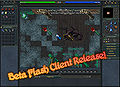
O Tibia Flash Client é uma versão opcional para se jogar Tibia, ela é jogada no navegador direto do site do Tibia. A primeira versão beta do cliente foi lançada em  .
.
Para jogar com o cliente em flash, você primeiramente deve ter uma conta no Tibia, caso não saiba como criar, leia aqui. Se você já tem uma conta no Tibia, você deve ir até o Tibia.com e fazer login na sua conta, clicando em "Play Now!". Após logar na sua conta, você verá uma mensagem sobre o cliente em flash, clique no botão "Join Beta". Pronto, você já pode jogar. Após a página ser recarregada, desça até o final e escolha o personagem que queira jogar, clique no nome e aparecerá o botão "Play", clique nele e o jogo irá carregar. Lembre-se de respeitar os requisitos mínimos, principalmente o navegador.
Sempre que você entrar no jogo pela primeira vez, ou deixar a janela do navegador, por exemplo, minimizada ou mudar para outra janela, você precisa ativar a janela do Tibia, clicando sobre a mensagem vermelha "Click here to activate".
Requisitos do sistema
- Sistema operacional: Windows 7, Windows Vista, Windows XP
- Navegador: Internet Explorer 8.0 (ou mais recente), Mozilla Firefox 3.6 (ou mais recente), Google Chrome
- Flash: Adobe Flash Player 10.2 (ou mais recente)
- Hardware:
- 2.6 GHz Intel Pentium 4, AMD Athlon 64 3400+ ou 1.6 GHz Intel Core Duo (ou melhor)
- 1 GB de RAM
- 42 MB de espaço livre no HD (+ aproximadamente 150 MB para os arquivos de mapa)
Conhecendo o cliente
A janela do jogo é a vista principal do Tibia durante o seu jogo. Você pode adaptar o layout da janela ao seu gosto e necessidades. Há vários componentes que você pode mover ou modificar o tamanho. Além disso, você tem a opção de exibir ou ocultar todos os elementos, exceto a janela do jogo e o console.
Você pode abrir até duas colunas de cada lado da janela do jogo no qual você pode colocar todos os elementos que você pode selecionar na barra de menus, como o inventário, a lista de batalhas, ou o minimap. Cada coluna tem a sua própria barra de menus, através dos quais você pode decidir em qual coluna você gostaria de ver os controles de combates, inventário, lista de batalhas, controles gerais, minimap, e a sua VIP List. Além disso, você pode decidir em qual coluna que você gostaria de abrir os recipientes e a janela de trade. Se você tiver uma dessas duas opções ativada em uma coluna que está fechada, você terá de ativar novamente em uma coluna visível para ver o recipientes e a janela de trade.
Você sempre pode mudar as posições dos elementos simplesmente puxando a caixa de uma coluna para à outra. O ícone que representa esse elemento será ativado na coluna em que o elemento correspondente tenha sido aberto ou movido.
Para abrir ou fechar uma coluna, clique nas setas pequenas na borda perto da janela do jogo (Arquivo:Botaoflash1.png). As setas maiores ao redor da janela do jogo, permitem-lhe mostrar ou ocultar as barras de ações (Arquivo:Botaoflash2.png). E as setas em ambos os lados das barras de ações, permitem-lhe percorrer os botões de ações colocados naquela barra (Arquivo:Botaoflash3.png).
|
1. Janela de Jogo |
4. Barra de Status |
7. Minimap | 11. VIP List |
1 - Janela de Jogo
Quase todo o jogo acontece nesta janela - você vai ver os outros personagens se movendo, criaturas se aproximando, itens no chão e, claro, a paisagem circundante. Seu personagem vai estar sempre no centro da janela do jogo.
É possível modificar o tamanho da janela do jogo. Se você fizer isso, o console vai aumentar ou diminuir de tamanho de acordo com o tamanho dela. Para alterar o tamanho da janela do jogo clique com o botão esquerdo do mouse no símbolo com dois "-" (Arquivo:Gamewindowflash1.png) na parte inferior da janela do jogo e mova o mouse para cima ou para baixo, mantendo o botão esquerdo do mouse pressionado. Além disso, a janela do jogo vai aumentar as colunas e as barras de ações que estão abertas. Você terá uma janela de jogo maior, se você estiver apenas com a janela do jogo e o console aberto.
2 - Console
O console é reservado para a comunicação com outros jogadores. Trata-se de um espaço onde todas as mensagens são registradas, assim como um campo de texto no qual você pode escrever suas próprias mensagens. O console geralmente fica no Local Chat, no qual você pode conversar com personagens próximos a você. Existem outros canais disponíveis, porém, eles permitirão que você converse com pessoas que estão longe ou com NPCs. Você pode reconhecer estes canais pelas abas. Para alternar entre os canais use a tecla "Tab" ou clique na guia do canal que você gostaria de usar.
Para ler as mensagens de dois canais ao mesmo tempo, você pode arrastar um canal de sua escolha até o final direito do console. E uma cópia deste canal irá exibir todas as mensagens que estão escritos lá. Você não pode escrever no canal copiado, mas você pode, naturalmente, enviar mensagens a este canal usando o original do lado esquerdo. Se você fechar o canal original, a copia também o será fechada.
3 - Menus
Na barra de menu, você pode selecionar quais recursos você gostaria de ter exibido em cada coluna. Esses recursos incluem: Controles de Combates, Inventário, Lista de Batalhas, o Controles Gerais, Minimap e VIP List. Além disso, você pode decidir em qual coluna que você gostaria de abrir recipientes ou a janela de trade. Entretanto, se você tiver um desses dois pontos ativado em uma coluna que está fechada, você terá de ativar a função em uma coluna visível para ver recipientes e janelas de comércios.
Observe que você pode abrir um único filtro em uma coluna de cada vez. No entanto, se você tiver vários recipientes abertos, tais como bags, caixas ou backpacks, você pode distribuí-los entre várias colunas.
4 - Barra de Status
Estas duas barras mostra as condições mais importantes do seu personagem: a sua vida (verde) e sua mana (azul). As barras mostrarão o estado atual desses atributos em relação aos seus respectivos valores máximos, enquanto os números da direita mostrará a quantidade real de vida e mana de seu personagem. Existem várias maneiras de restaurar pontos de vida e de mana. Para mais detalhes, consulte o artigo sobre eles.
Você pode colocar as barras de status em diversos lugares na janela de jogo. Você pode até mesmo decidir mostrá-los apenas em sua janela do jogo ou não. Você pode alterar as configurações em General Controls -> Options -> Status.
Se você estiver com a sua barra de status ativado na tela, mais informações sobre o seu personagem será exibida. Você poderá selecionar para ver a barra de progresso para uma de suas skills ou a sua experiência em uma fina linha branca. Para receber informações mais detalhadas sobre seu progresso, coloque o ponteiro do mouse sobre a barra correspondente e aguarde até que a ferramenta de dicas abra abra. A ferramenta de dicas mostrará o seu progresso em porcentagem. Você pode facilmente mudar a habilidade que é exibida com o botão direito do mouse no campo da barras de status. Desta forma, você também pode desativar a barra de progresso.
Se você tiver selecionado a barra de progresso para exibir a experiência, você também vai obter informações adicionais, como cerca de quantos pontos de experiência você faz por hora e por quanto tempo você precisa caçar até você chegue ao próximo level, desde que continue matando as mesmas criaturas. Para um resultado correto, você precisa caçar pelo menos 15 minutos. Se você parar de caçar durante 15 minutos, o contador de experiência vai descer a 0.
Além disso, você pode ver aqui se o seu personagem está sofrendo de uma condição especial. A natureza da condição é indicada por um símbolo correspondente. Condições especiais incluem envenenamento e queimadura, bem como o bloqueio de logout.
5 - Barra de Ações
As Barra de Ações podem ser usadas para designar todos o tipos de coisas que você precisa fazer rapidamente. Se você clicar com o botão direito sobre um botão de ação vazio, você tem duas opções: "Editar Ação" (Edit Action) e "Editar Hotkey". Os botões de ações que já estão em uso, tem a opção adicional "Limpar Ação" (Clear Action), que irá eliminar a ação atribuída para aquele botão.
As setas maiores ao redor da janela do jogo permitem-lhe mostrar ou ocultar as barras de vários botões de ação (Arquivo:Botaoflash2.png). As setas em ambos os lados das barras de botões de ações permitem-lhe percorrer os botões de ação colocado naquela barra (Arquivo:Botaoflash3.png). No console, ao lado da parte que digita o texto, você encontrará um botão chamado Set 1 - Set 8. Com este botão você pode clicar e mudar diversos conjuntos de barras de botões de ação e você pode ter tudo pronto para o seu personagem. Portanto, ao todo é possível atribuir 960 botões de ações diferentes para seu personagem. Observe, entretanto, que os botões de ação são salvas no seu computador, então eles são os mesmos para todos os personagens que usar o mesmo perfil de usuário em um computador.
6 - Inventário
Esta parte da janela do jogo mostra o equipamento do seu personagem. Você vai ver um retrato do corpo do personagem, dividido em um número de slots individuais. Esses slots representam os locais onde os itens podem ser equipados - há um slot para a cabeça de seu personagem, um para o tronco, uma para a mão que pode segurar uma arma, etc... Para equipar um item simplesmente mova-o para o slot correspondente.
Note porém, que os itens só podem ser colocados nos slots que se destinam. Por exemplo, você não pode colocar uma espada no slot da cabeça do seu personagem. Além disso, alguns itens requerem uma certa vocação, por exemplo uma golden armor só pode ser usada por um knights ou paladins, enquanto os sorcerers e druids têm apenas a capacidade mágica que é necessário usar um witch hat.
Além desses slots, sua capacidade é exibida abaixo do slot extra. Se você tentar pegar um item com peso superior a sua capacidade, você receberá uma mensagem de erro. Você pode verificar o peso de um item clicando nele.
7 - Minimap
Semelhante a uma tela de radar, o minimap mostra uma visão panorâmica de seus arredores. É essencialmente uma versão em miniatura da janela do jogo, embora cobre uma área muito maior. Como a janela de jogo, o minimap é centralizado em seu personagem, que é apresentado como uma cruz preta ou branca, e assim como na janela do jogo, você pode mover o seu personagem clicando em um ponto no minimap. Há duas diferenças importantes com a janela do jogo. Em primeiro lugar, as áreas ainda não exploradas no minimap são cobertas pela cor preta que impede de ver o que pode estar escondido lá. Em segundo lugar, é possível marcar pontos de interesse no minimap. Para definir uma marca, clique com o botão direito em um ponto no mapa e selecione "Set Mark". Se já existir uma marca no local selecionado, você pode escolher para editar ou apagar. Se você definir ou editar uma marca, você pode selecionar um ícone de sua escolha e digitar uma breve descrição. Você também pode pedir para certos NPCs marcar o seu mapa com os lugares importantes, como o banco, depósito ou lojas.
Na direita do minimap você pode ver uma rosa dos ventos, bem como alguns botões. Esses botões são usados para rolar o minimap em todas as direções, incluindo os pisos superiores e inferiores.
8 - Controles Gerais
Nesta caixa, você encontrará alguns botões de controles importantes. Veja a página principal do artigo para mais informações: Controles Gerais.
9 - Controles de Combates
Esta caixa contém seis pequenos e um grande botão. Se você clicar em um botão, sua aparência ou ação vai mudar. Veja a página principal do artigo para mais informações: Controles de Combates.
10 - Lista de Batalhas
Esta caixa contém a lista de batalha. Nesta janela, você verá uma lista de todos os personagens e criaturas que estão dentro da faixa de batalha. A lista inclui uma versão em miniatura do personagem, a barra de status de saúde e, eventualmente, marcas como uma caveira.
No topo da lista de batalha, você tem botões adicionais que permitem selecionar quais grupos você gostaria de mostrar na sua lista de batalha. Por padrão, todas as criaturas e personagens são mostrados na lista de batalha. Você pode escolher esconder os jogadores, NPCs, criaturas, jogadores sem caveira e/ou membros da party.
11 - VIP List
Nesta caixa, sua VIP List é exibida. Os jogadores Free Account pode adicionar até 20 characters a esta lista e os jogadores premium até 100. Este é um recurso muito útil, porque, olhando na lista VIP você sempre saberá quando seus amigos e inimigos estão online. Veja a página principal do artigo para mais informações: VIP List.
Informações Adicionais
Veja Também
- Tibia Flash Client - Características - () (Link para a notícia no Portal Tibia).
- O pequeno flash cresceu - () (Link para a notícia no Portal Tibia).
- Conhecendo as barras de status do Flash client - () (Link para a notícia no Portal Tibia).
- Novidades para a battle list - () (Link para a notícia no Portal Tibia).
- O Flash client está com seu desenvolvimento a todo vapor - ( (Link para a notícia no Portal Tibia).
- Flash Client em poucas palavras! - ( (Link para a notícia no Portal Tibia).
- Open beta test começa quinta-feira - ( (Link para a notícia no Portal Tibia).
- Versão beta do Flash Client - ( (Link para a notícia no Portal Tibia).
Imagens
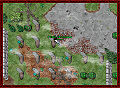
Efeito climáticos (não estará disponível na primeira versão)
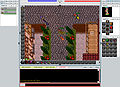
Primeira imagem divulgada do cliente
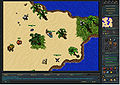
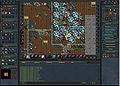
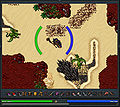
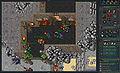
HUD.
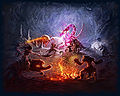
Novo background na tela de carregamento do jogo.
Novo canal de chat.