|
|
|
||||||||||||||||||||||||


Tibia Flash Client: mudanças entre as edições
| [Aprovação Pendente] | [Aprovação Pendente] |
| Linha 25: | Linha 25: | ||
2. [[Console]] | 2. [[Console]] | ||
3. Menus</td><td> | 3. Menus</td><td> | ||
4. [[Barra de Status]]<br> | 4. [[Barra de Status#Flash Client|Barra de Status]]<br> | ||
5. [[Barra de Ações]] | 5. [[Barra de Ações]] | ||
6. [[Inventário]]</td><td> | 6. [[Inventário (Flash Client)|Inventário]]</td><td> | ||
7. [[Minimap]]<br> | 7. [[Minimap]]<br> | ||
8. [[Controles Gerais]] | 8. [[Controles Gerais]] | ||

Edição das 03h46min de 11 de junho de 2011
Jogando com o Flash Client
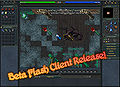
O Tibia Flash Client é uma versão opcional para se jogar Tibia, ela é jogada no navegador direto do site do Tibia. A primeira versão beta do cliente foi lançada em  .
.
Para jogar com o cliente em flash, você primeiramente deve ter uma conta no Tibia, caso não saiba como criar, leia aqui. Se você já tem uma conta no Tibia, você deve ir até o Tibia.com e fazer login na sua conta, clicando em "Play Now!". Após logar na sua conta, você verá uma mensagem sobre o cliente em flash, clique no botão "Join Beta". Pronto, você já pode jogar. Após a página ser recarregada, desça até o final e escolha o personagem que queira jogar, clique no nome e aparecerá o botão "Play", clique nele e o jogo irá carregar. Lembre-se de respeitar os requisitos mínimos, principalmente o navegador.
Sempre que você entrar no jogo pela primeira vez, ou deixar a janela do navegador, por exemplo, minimizada ou mudar para outra janela, você precisa ativar a janela do Tibia, clicando sobre a mensagem vermelha "Click here to activate".
Requisitos do sistema
- Sistema operacional: Windows 7, Windows Vista, Windows XP
- Navegador: Internet Explorer 8.0 (ou mais recente), Mozilla Firefox 3.6 (ou mais recente), Google Chrome
- Flash: Adobe Flash Player 10.2 (ou mais recente)
- Hardware:
- 2.6 GHz Intel Pentium 4, AMD Athlon 64 3400+ ou 1.6 GHz Intel Core Duo (ou melhor)
- 1 GB de RAM
- 42 MB de espaço livre no HD (+ aproximadamente 150 MB para os arquivos de mapa)
Conhecendo o cliente
A janela do jogo é a vista principal do Tibia durante o seu jogo. Você pode adaptar o layout da janela ao seu gosto e necessidades. Há vários componentes que você pode mover ou modificar o tamanho. Além disso, você tem a opção de exibir ou ocultar todos os elementos, exceto a janela do jogo e o console.
Você pode abrir até duas colunas de cada lado da janela do jogo no qual você pode colocar todos os elementos que você pode selecionar na barra de menus, como o inventário, a lista de batalhas, ou o minimap. Cada coluna tem a sua própria barra de menus, através dos quais você pode decidir em qual coluna você gostaria de ver os controles de combates, inventário, lista de batalhas, controles gerais, minimap, e a sua VIP List. Além disso, você pode decidir em qual coluna que você gostaria de abrir os recipientes e a janela de trade. Se você tiver uma dessas duas opções ativada em uma coluna que está fechada, você terá de ativar novamente em uma coluna visível para ver o recipientes e a janela de trade.
Você sempre pode mudar as posições dos elementos simplesmente puxando a caixa de uma coluna para à outra. O ícone que representa esse elemento será ativado na coluna em que o elemento correspondente tenha sido aberto ou movido.
Para abrir ou fechar uma coluna, clique nas setas pequenas na borda perto da janela do jogo (Arquivo:Botaoflash1.png). As setas maiores ao redor da janela do jogo, permitem-lhe mostrar ou ocultar as barras de ações (Arquivo:Botaoflash2.png). E as setas em ambos os lados das barras de ações, permitem-lhe percorrer os botões de ações colocados naquela barra (Arquivo:Botaoflash3.png).
|
1. Janela de Jogo |
4. Barra de Status |
7. Minimap | 11. VIP List |
Informações Adicionais
Veja Também
- Menu de opções do Flash Client
- Janela de trade dos NPCs no Flash Client
- Barra de status do Flash Client
- Tibia Flash Client - Características - () (Link para a notícia no Portal Tibia).
- O pequeno flash cresceu - () (Link para a notícia no Portal Tibia).
- Conhecendo as barras de status do Flash client - () (Link para a notícia no Portal Tibia).
- Novidades para a battle list - () (Link para a notícia no Portal Tibia).
- O Flash client está com seu desenvolvimento a todo vapor - ( (Link para a notícia no Portal Tibia).
- Flash Client em poucas palavras! - ( (Link para a notícia no Portal Tibia).
- Open beta test começa quinta-feira - ( (Link para a notícia no Portal Tibia).
- Versão beta do Flash Client - ( (Link para a notícia no Portal Tibia).
Características do cliente
- Barras laterais: Faça uso de até quatro barras laterais e organize os conhecidos widgets, na ordem que desejar.
- Barras de ações: Atribua magias, runas, poções, equipamentos, alimentos ou até quatro barras de ação que podem ser controladas com o teclado ou com o mouse.
- Teclas de atalho: O cliente em flash permite atribuir e personalizar hotkeys no teclado para uma rápida e fácil utilização. Definir e nomear até 8 conjuntos diferentes de hotkeys, e alterá-las facilmente com um único clique enquanto joga.
- Barra de status: O widget da barra de status pode ser movido para qualquer lado da janela do jogo e vem em diferentes estilos. Mantém você atualizado sobre a vida e mana do seu personagem, também contém informações sobre condições especiais, como ser envenenado ou com fome, e há também uma barra de progresso que mostra o progresso de um tipo de level ou habilidade.
- Informações do personagem e HUD: Você quer ficar de olho na vida e na mana do seu personagem ao mesmo tempo? Não tem problema! Cabe a você que tipo de informação será exibida para você na janela do jogo. Mostrar ou ocultar o nome do personagem, vida, mana, e outras coisas apenas assinalando as caixas respectivas. Se você quer uma experiência de jogo nova, o cliente em Flash permite que você ligue e desligue um heads-up display, o conhecidos HUD.
- Mensagens do jogo: Escolha a sua cor preferida para a maioria das mensagens no jogo e decida se deseja ou não que elas sejam exibidas na janela do seu jogo e na sua janela de chat.
- Lista de batalha: A lista de batalha vem junto com um par de filtros úteis que tornam possível para você mostrar ou ocultar determinados conteúdos, tais como criaturas, outros jogadores ou NPCs, por exemplo, basta clicar sobre o ícone respectivo. Além disso, diferentes opções de classificação irá ajudá-lo a acompanhar o seu entorno.
Imagens
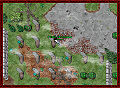
Efeito climáticos (não estará disponível na primeira versão)
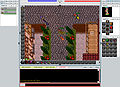
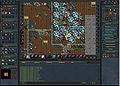
Primeira imagem divulgada do cliente
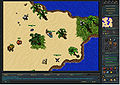
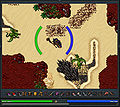
HUD.
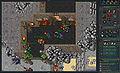
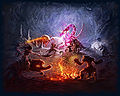
Novo background na tela de carregamento do jogo.
Novo canal de chat.