|
|
|
||||||||||||||||||||||||


Minimap

O Minimap (ou Automap) é uma pequena parte do cliente localizada na parte superior direita e é responsável por conter todo o mapa explorado do jogo. Através dele você poderá ver o mapa do local onde você está além de poder movimentar o mapa para encontrar outros locais já explorados. Além disso, você também poderá ver se está dia ou noite no jogo.
Para abrir o mapa é preciso que você explore o jogo com o seu personagem, conforme você for andando o mapa vai abrindo automaticamente. Uma vez aberto, o mapa permanecerá aberto. No entanto, tenha em mente que os mapas do jogos são salvos em uma pasta no computador do usuário, portanto, se você abrir o seu jogo em outro computador o mapa pode não estar aberto.
| Importante: Ao explorar o jogo, o cliente irá salvar vários arquivos .png na pasta do jogo. Caso esses arquivos sejam apagados, o mapa terá que ser aberto novamente. |
Cores
O Minimap consiste em pequenos retângulos coloridos que indicam o tipo de terreno que há no lugar. Cada cor corresponde a um tipo, sendo estes:
 - piso comum ou rua,
- - montanha ou pedra,
- - pântano,
- - grama ou terreno rochoso,
- - árvores ou arbustos,
- - neve,
- - areia,
- - lava,
- - chão de cavernas (chão de terra),
- - parede de cavernas,
- - água,
- - parede,
- - pontos de acesso a nível superior ou inferior do mapa (escadas, rampas, buracos, pontos de corda). Teleports também são desta cor.
- - piche, vácuo, áreas não-descobertas.

Obs: A posição do personagem é marcada por uma pequena cruz branca (ou preta, caso você esteja andando em neve).
Funções
Ao lado de onde o mapa está sendo exibido, você poderá encontrar alguns botões para navegar pelo mapa:
 Com as setas direcionais você poderá movimentar o mapa para os lados. A imagem no centro mostra se é dia ou noite no jogo.
 Você pode dar zoom in e zoom out no seu Minimap para ver mais detalhadamente o mapa do Tibia.
 Você pode usar esses botões para mudar o andar para cima ou para baixo.
 Você pode centralizar o Minimap na posição do seu personagem clicando sobre estes botões. Mas também o Minimap é automaticamente centralizado no seu personagem quando você se move.
Marcações
Você pode fazer algumas marcações no seu mapa para, por exemplo, lembrar algum local importante, a localização de monstros perigosos, recompensas ou chaves que devem ser utilizadas. Para fazê-lo, clique com o botão direito do mouse, em seu minimapa, no lugar desejado; no menu selecione Set Mark. Depois, selecione um ícone na caixa e clique em Edit Mark. Adicionalmente, você pode também adicionar um breve comentário. Esta descrição aparecerá toda vez que você passar o cursor do mouse sobre este ícone no minimapa.
A qualquer momento, você pode editar ou deletar estas marcações de seu minimapa, para isto, basta clicar com o botão direito sobre a marca e selecionar a ação desejada, sendo Edit Mark para editar ou Delete Mark para deletar.
Existem 20 ícones que você pode selecionar para marcar seu mapa, você pode vê-los abaixo:
 ,
,  ,
,  ,
,  ,
,  ,
,  ,
,  ,
,  ,
,  ,
, 
 ,
,  ,
,  ,
,  ,
,  ,
,  ,
,  ,
,  ,
,  ,
, 
Teclas de Atalho
- Alt+←, Alt+→, Alt+↑, Alt+↓ - para mover o Minimap, respectivamente, para a esquerda, direita, para cima ou para baixo.
- Alt+Page Up ou Alt+Page Down - para trocar o Minimap para um andar acima ou abaixo.
- Alt+Home ou Alt+End - para usar zoom in ou zoom out no mapa.
Mapas do Tibia
Na biblioteca do Tibia.com você pode ver um mapa-múndi mostrando todas as terras do Tibia, com alguns mapas e informações de todas as cidades principais e algumas informações gerais das ilhas e dos desertos.
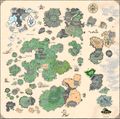
Mapa do Tibia (clique para ampliar)

 Mecânicas do Jogo Mecânicas do Jogo | |
|---|---|
| Interface | Área de Jogo • Barra de Status • Barra de Ações • Mensagens • Minimap • Inventário • Atalhos |
| Janelas | Controles Gerais • Combate • Skills • Battle • VIP List • Trade • Recursos de Análise |
| Diversos | Quest Log • Framerate • Mercado • Store |